【概要】
「テキスト貼り付け入力」は、Excelやメモ帳などで準備した商品データをまとめて貼り付け、一括登録するための機能です。
仕入れ情報や出品情報をまとめて登録することで、作業を大幅に効率化できます。
【画面キャプチャ】
【使い方の流れ】
1️⃣ ExcelやGoogleスプレッドシートなどでデータを準備
2️⃣ 指定フォーマットに合わせて列を整形(タブ区切り推奨)
3️⃣ テキストに変換してコピー
4️⃣ 画面の貼り付け欄にペースト
5️⃣ 登録ボタンを押して一括登録
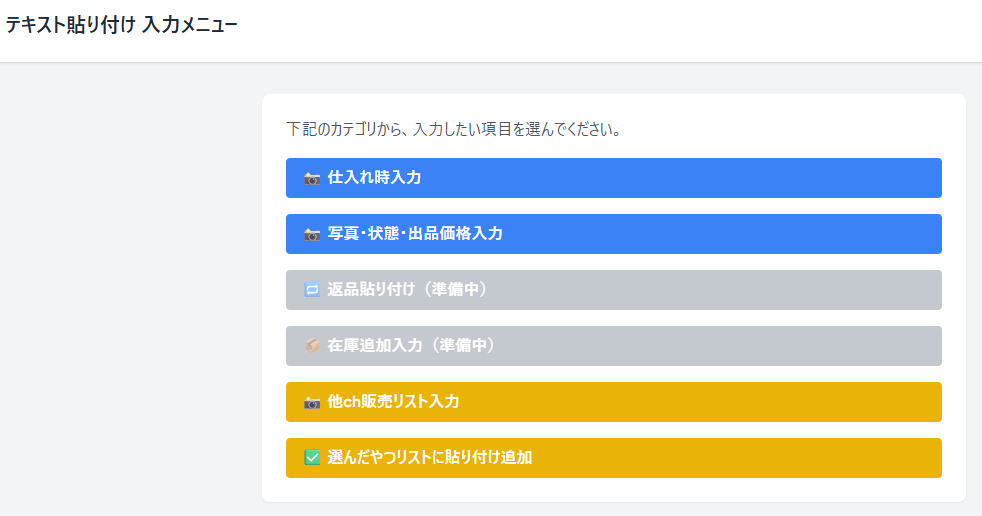
【入力メニューの選択】
画面上部では、登録したいデータの種類を選びます。
✅ 仕入れ時入力
- 仕入伝票単位でSKUや仕入価格、仕入日などをまとめて登録
- 新規仕入分の登録に利用
✅ 写真・状態・出品価格入力
- SKUごとの出品情報、コンディション、写真URLなどを一括登録
✅ 返品貼り付け(準備中)
- 返品情報を一括で登録予定
✅ 在庫追加入力(準備中)
- 在庫の手動追加登録を予定
✅ 他ch販売リスト入力
- 自社EC、他モールなどの他チャネル販売履歴を一括登録
✅ 選んだやつリストに貼り付け追加
- 「選んだやつリスト」にまとめてアイテムを追加
【仕入れ時入力画面の説明】
以下は「仕入れ時入力」を選んだときの詳細画面例です。
【フォーマット例】
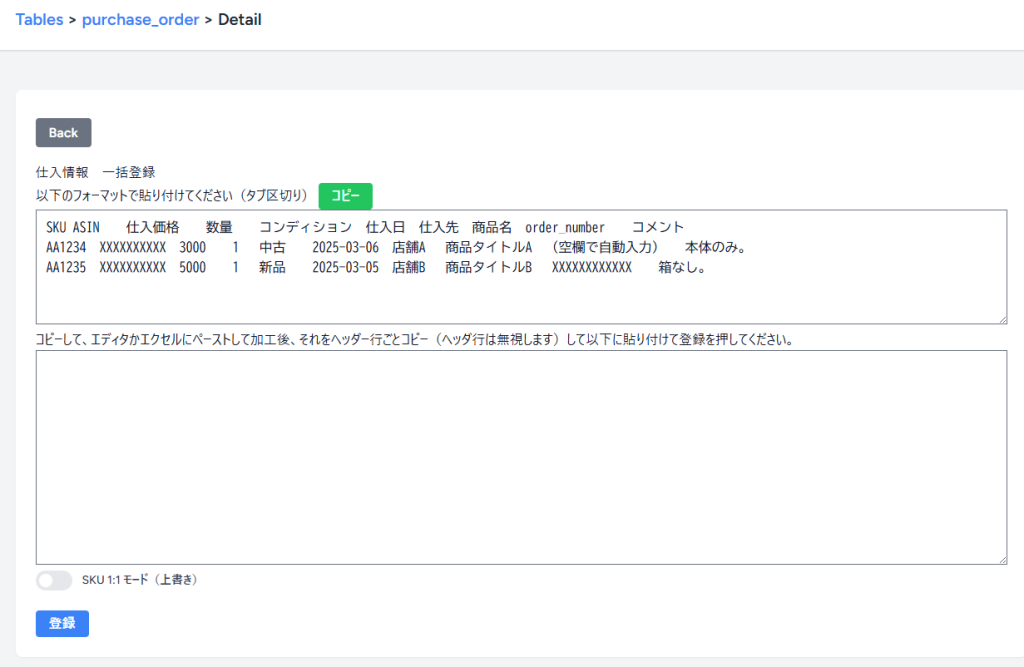
- タブ区切り形式を推奨
- ヘッダー行は無視されるのでそのままコピーOK
【貼り付けエリア】
✅ Excelやエディタで整形後、上記フォーマットに従ってテキストをコピー
✅ 画面下部の貼り付け欄にそのままペースト
✅ 【登録】ボタンを押すと、一括で登録されます
【SKU 1:1モード(上書き)】
- チェックをONにすると、同一SKUに対して1:1で上書き登録します
- SKUごとの在庫情報を常に最新化したいときに便利
【ポイント】
✅ Excelで大量の商品情報をまとめて編集・整形し、一度に登録可能
✅ 仕入伝票単位、SKU単位での一括登録作業を効率化
✅ 「SKU 1:1モード」でSKUごとの最新在庫情報を管理しやすく
【ヒント】
- SKUやASIN、価格情報などを事前にスプレッドシートで管理しておくと、貼り付け作業がスムーズです
- エディタやExcelからのコピー時は、列をタブ区切りにしておくとそのまま利用できます
- ヘッダー行は無視されるため、ExcelからまるごとコピーしてもOK
【まとめ】
「テキスト貼り付け入力」は、仕入情報などをまとめて効率的に登録するための機能です。
スプレッドシートで在庫管理している場合や、大量登録時にぜひ活用してください。