[FL]
③ FBA登録の準備
/
概要
FL ③ FBA登録の準備
④ FBA登録準備する
Amazon に出品登録する直前の仕上げステップです。Amazon に渡す情報 (コンディションタイプ / コンディションノート / 価格) を整えます。
ゴール
選んだやつリストの全行で コンディションタイプ (fba_condition_type) とコンディションノート (item_note) と販売価格 (price) が埋まっている状態にすること。
手順(~FBA登録準備画面)
- 選んだやつリスト [SL] を開く
- 「1. FBA登録準備」
 ボタンを押す → FBA登録準備画面 [SL] に移動
手順(各種設定 まとめて)
選んだやつリスト全部に対してまとめてアサインできます。
- コンディションタイプを選ぶ。

- 一括でコンディションタイプを設定。

- 一括でコンディションノートを設定。(コンディションタイプを元にテンプレートを適用します)

- 一括で販売価格を設定。(同コンディションで現在のFBA最安値設定をします)

- リストを確認して必要な設定がされているか確認。
- ブラウザの戻るボタンで選んだやつリストに戻る。
手順(各種設定 1個ずつ)
- 各行のコンディションタイプとコンディションノートと販売価格を編集
- 各行のViewボタンで商品詳細ページに飛ぶ。

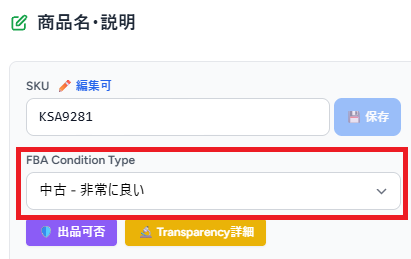
- コンディションタイプは以下のリストから選んで、下にスクロールして同じ枠内の保存ボタンを押す。

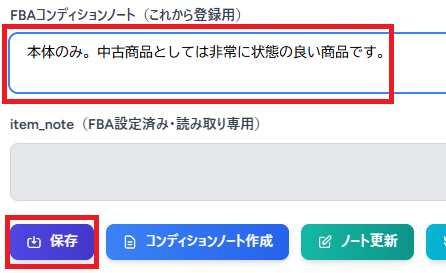
- コンディションノートは Amazon の商品ページに表示される説明文 (中古商品は特に重要)
- 赤枠箇所に書いて保存ボタンを押す。
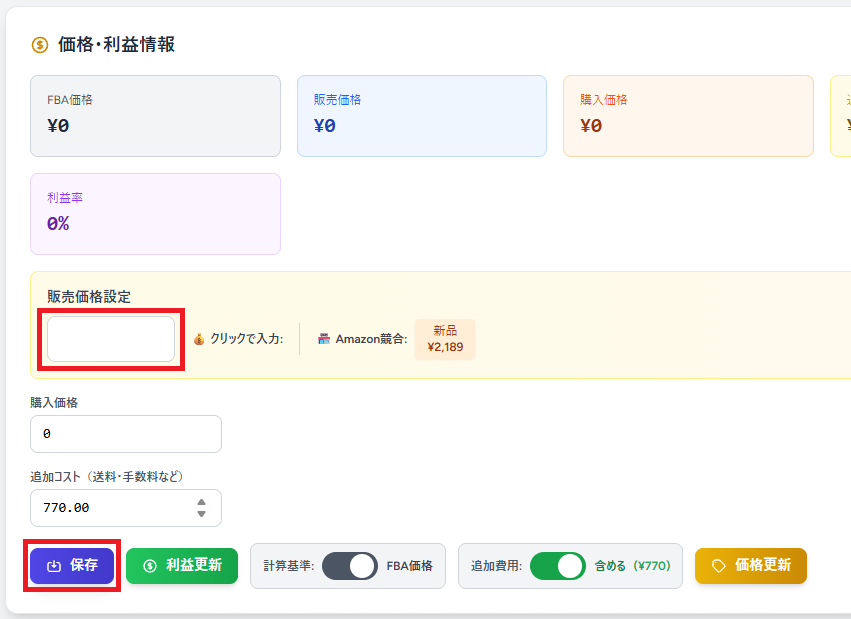
- 販売価格は「販売価格設定」に価格を入力後保存ボタンを押す。価格は ¥ 単位で入力。
- 各行のViewボタンで商品詳細ページに飛ぶ。
- ブラウザの戻るボタンで選んだやつリストに戻る。
時短: コンディションノートの定型文を使う
毎回ゼロから書くと大変なので、定型文 (テンプレート + フレーズ) を仕込んでおいて、商品ごとに組み合わせるのが楽です。
- コンディションノートテンプレ [CT] でひな型を用意
- コンディションノート定型文 [CP] でよく使うフレーズを登録

- 商品詳細ページ コンディションノート [PD] で:
- テンプレを呼び出し → 商品ごとに固有の内容をフレーズで追加
- 商品ごとに違う「サイズ・色・キズの場所」などはフレーズ追加で柔軟に
価格設定
- 個別入力: 各行の価格欄に直接入力
- 一括設定: 選んだやつリストから「価格を一括設定」も可
- AI 推奨価格: 出品後 価格調整 [PR] で売れ行きを見ながら自動調整
完了の確認
- FBA登録準備画面 (sl-fba-export) の全行を見渡す
- コンディションノート列が空でない
- 価格列が空でない
- コンディションタイプ (新品/中古/中古-良い等) が選択されている
よくある引っかかり
Q. コンディションノートに何を書けばいいか分からない
中古商品なら「商品の状態 / 付属品 / 動作確認の有無 / 配送方法」を書くのが定番です。コンディションノートテンプレ [CT] にいくつかのひな型を用意しておくと、毎回考えなくて済みます。
Q. 同じ ASIN でも中古 1 個ずつ状態が違う
個別ロットごとに固有のメモを追加する運用がおすすめ。テンプレでベースを作って、フレーズ追加で「左下に小傷あり」「箱なし」など個別情報を足します。商品詳細 [PD] のコンディションノート編集で操作できます。
Q. 価格を後で変更したい
出品登録後でも 価格調整 [PR] や商品詳細から自由に変更できます。完璧を求めず、まずは「妥当な価格」で出品してから後で調整するのが現実的です。
次のステップ
→ ハブに戻って ⑤ Amazon に出品登録: 「FBA直接登録 (API)」ボタンを押す
最終更新: 2026年6月29日
(編集済み)